Domain füllfeder.de kaufen?
Wir ziehen mit dem Projekt
füllfeder.de um.
Sind Sie am Kauf der Domain
füllfeder.de interessiert?
domain@kv-gmbh.de · 0541-91531010
Domain füllfeder.de kaufen?
Wie Rechtsklick mit Touchpad?
Um mit einem Touchpad einen Rechtsklick durchzuführen, gibt es verschiedene Möglichkeiten, je nachdem welches Betriebssystem du verwendest. Bei den meisten modernen Touchpads kannst du einen Rechtsklick durchführen, indem du mit zwei Fingern gleichzeitig auf das Touchpad tippst oder klickst. Alternativ kannst du auch die untere rechte Ecke des Touchpads leicht antippen, um einen Rechtsklick auszulösen. Falls diese Methoden nicht funktionieren, kannst du auch die Einstellungen deines Touchpads überprüfen, um zu sehen, ob es spezielle Optionen für die Rechtsklick-Funktion gibt. Wenn du immer noch Schwierigkeiten hast, könntest du auch eine externe Maus anschließen, um einen Rechtsklick durchzuführen. **
Was ist ein Rechtsklick?
Ein Rechtsklick ist eine Mausaktion, bei der man die rechte Maustaste verwendet, anstatt die linke Maustaste zu klicken. Durch einen Rechtsklick öffnet sich in der Regel ein Kontextmenü mit verschiedenen Optionen, die je nach dem Ort, an dem der Rechtsklick ausgeführt wurde, variieren können. Diese Optionen können beispielsweise das Kopieren, Einfügen, Löschen oder Umbenennen von Dateien und Ordnern sein. Ein Rechtsklick kann auch in verschiedenen Anwendungen und Programmen verwendet werden, um zusätzliche Funktionen oder Einstellungen aufzurufen. Es ist eine grundlegende Mausaktion, die in der Computerbedienung weit verbreitet ist. **
Ähnliche Suchbegriffe für Rechtsklick
Top-Angebote
Produkte zum Begriff Rechtsklick:
-
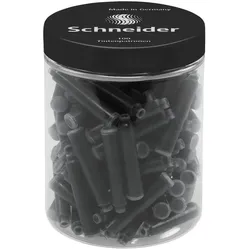
Schneider, Ersatzpatronen + Tintenfass, Tintenpatrone (Schwarz)Die Tintenpatrone im Standardformat ist eine praktische und vielseitige Lösung für Füllhalter und Patronenroller. Sie ist kompatibel mit einer Vielzahl von Marken, einschliesslich Schneider, und bietet eine zuverlässige Tintenversorgung für ein reibungsloses Schreibgefühl. Die Patrone ist mit einem Kugelverschluss ausgestattet, der ein Auslaufen der Tinte verhindert und die Lagerung erleichtert. Die Tinte in klassischem Schwarz sorgt für klare und präzise Schriftzüge, ideal für den täglichen Gebrauch in Schule, Büro oder zu Hause. Die Patrone wird in einer praktischen 100er Runddose geliefert, die eine einfache Handhabung und Aufbewahrung ermöglicht. Diese Tintenpatrone ist eine ausgezeichnete Wahl für alle, die Wert auf Qualität und Zuverlässigkeit beim Schreiben legen.36,26 €*Versand: 0,00 €Sichere Weiterleitung zum Anbieter
-
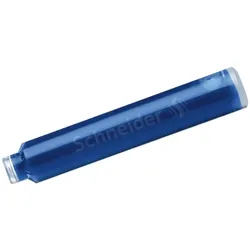
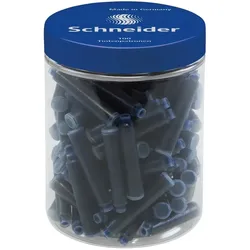
Schneider, Ersatzpatronen + Tintenfass, Tintenpatrone (Blau)Die Tintenpatrone im Standardformat ist eine vielseitige Schreiblösung, die für Füllhalter und Patronenroller geeignet ist. Sie ist kompatibel mit einer Vielzahl von Marken, einschliesslich Schneider, und bietet eine zuverlässige Tinte in einem tiefen königsblauen Farbton. Diese Patrone zeichnet sich durch ihre löschbare und auswaschbare Tinte aus, was sie ideal für den Einsatz in Schulen, Büros oder für kreative Projekte macht. Der Kugelverschluss sorgt dafür, dass die Tinte optimal geschützt ist und ein Austrocknen verhindert wird. Die Patrone wird in einer praktischen 100er Runddose geliefert, die eine einfache Aufbewahrung und Handhabung ermöglicht. Mit dieser Tintenpatrone können Nutzerinnen und Nutzer ihre Schreibbedürfnisse effizient erfüllen und gleichzeitig die Flexibilität geniessen, die sie für verschiedene Anwendungen benötigen.36,26 €*Versand: 0,00 €Sichere Weiterleitung zum Anbieter

-
Warum funktioniert der Rechtsklick nicht?
Es gibt mehrere mögliche Gründe, warum der Rechtsklick nicht funktioniert. Es könnte ein Problem mit der Maus oder dem Touchpad selbst geben, wie zum Beispiel ein defekter Schalter oder eine fehlerhafte Verbindung. Es ist auch möglich, dass das Betriebssystem oder die Software, die du verwendest, den Rechtsklick deaktiviert hat. Es könnte auch sein, dass du versuchst, den Rechtsklick an einer Stelle auszuführen, an der er nicht unterstützt wird, wie zum Beispiel auf dem Desktop oder in bestimmten Anwendungen. **
-
Wie geht Rechtsklick ohne Maus?
Rechtsklick ohne Maus kann auf verschiedenen Arten durchgeführt werden, je nachdem welches Betriebssystem und welche Einstellungen verwendet werden. Eine Möglichkeit ist die Verwendung der Tastenkombination "Shift + F10" auf der Tastatur, um einen Rechtsklick an der aktuellen Cursorposition auszuführen. In einigen Anwendungen kann auch die Taste "Menü" auf der Tastatur verwendet werden, um ein Kontextmenü zu öffnen. Alternativ kann auch die Funktion "Rechtsklick simulieren" in den Einstellungen von Windows aktiviert werden, um mit einer speziellen Tastenkombination einen Rechtsklick auszuführen. Es gibt auch Programme und Tools, die es ermöglichen, einen Rechtsklick ohne Maus durchzuführen, indem sie alternative Methoden wie Gesten oder Tastenkombinationen unterstützen. **
-
Wie kann man beim Macbook Rechtsklick?
Beim Macbook kann man mit verschiedenen Methoden einen Rechtsklick ausführen. Eine Möglichkeit ist, die "Control"-Taste auf der Tastatur zu drücken und gleichzeitig auf das Trackpad zu klicken. Eine andere Möglichkeit ist, die "Secondary Click" Option in den Trackpad-Einstellungen zu aktivieren, um mit zwei Fingern auf das Trackpad zu tippen. Man kann auch mit zwei Fingern auf das Trackpad klicken, um einen Rechtsklick auszuführen. Alternativ kann man auch eine externe Maus anschließen und mit der rechten Maustaste einen Rechtsklick durchführen. **
-
Wie geht ein Rechtsklick bei Mac?
Ein Rechtsklick bei einem Mac kann auf verschiedene Arten ausgeführt werden, abhängig von den Einstellungen deines Trackpads oder deiner Maus. Standardmäßig kannst du einen Rechtsklick auf einem Mac durch Drücken der "Control"-Taste auf deiner Tastatur und gleichzeitigem Klicken mit der Maus oder dem Trackpad ausführen. Alternativ kannst du in den Systemeinstellungen unter "Trackpad" oder "Maus" die Option "Rechtsklick" aktivieren, um einen Rechtsklick durch einfaches Klicken mit zwei Fingern auf dem Trackpad oder durch Drücken der rechten Maustaste auszuführen. Es gibt auch die Möglichkeit, einen Rechtsklick durch langes Drücken auf dem Trackpad oder durch Aktivieren der "Secondary Click" Option in den Einstellungen zu ermöglichen. Wie genau möchtest du deinen Rechtsklick auf dem Mac ausführen? **
Wie funktioniert der Rechtsklick in osu?
In osu! wird der Rechtsklick verwendet, um die "Rechtsklick"-Aktion auszuführen, die je nach Spielmodus unterschiedlich sein kann. Im Standard-Modus wird der Rechtsklick verwendet, um Noten zu treffen, während im Mania-Modus der Rechtsklick verwendet wird, um Tastenanschläge auszulösen. Der Rechtsklick kann auch verwendet werden, um Menüs und Optionen in osu! zu öffnen. **
Warum dauert der Rechtsklick so lange?
Es gibt verschiedene Gründe, warum der Rechtsklick auf einem Computer manchmal länger dauern kann. Einer der häufigsten Gründe ist eine hohe Auslastung des Systems, zum Beispiel durch laufende Programme oder Prozesse im Hintergrund. Ein weiterer möglicher Grund könnte ein Problem mit der Maus oder dem Maustreiber sein. Es kann auch sein, dass bestimmte Funktionen oder Aktionen beim Rechtsklick mehr Zeit benötigen, um ausgeführt zu werden. **
Top-Angebote
Produkte zum Begriff Rechtsklick:
-
Schneider, Ersatzpatronen + Tintenfass, TintenpatroneDie Tintenpatrone von Schneider Stifte ist eine hochwertige Ersatzpatrone, die im Standard-Format mit einem praktischen Kugelverschluss geliefert wird. Sie ist speziell für die Verwendung in Schneider-Füllhaltern und -Patronenrollern konzipiert, eignet sich jedoch auch für viele andere Wettbewerbs-Modelle auf dem Markt. Die königsblaue Tinte dieser Patrone ist löschbar, was sie besonders vielseitig und benutzerfreundlich macht. Diese Eigenschaften machen die Tintenpatrone zu einer idealen Wahl für alle, die Wert auf Qualität und Flexibilität beim Schreiben legen. Ob für den täglichen Gebrauch oder besondere Anlässe, diese Patrone bietet eine zuverlässige und saubere Schreibleistung.43,19 €*Versand: 0,00 €Sichere Weiterleitung zum Anbieter
-
Wie Rechtsklick mit Touchpad?
Um mit einem Touchpad einen Rechtsklick durchzuführen, gibt es verschiedene Möglichkeiten, je nachdem welches Betriebssystem du verwendest. Bei den meisten modernen Touchpads kannst du einen Rechtsklick durchführen, indem du mit zwei Fingern gleichzeitig auf das Touchpad tippst oder klickst. Alternativ kannst du auch die untere rechte Ecke des Touchpads leicht antippen, um einen Rechtsklick auszulösen. Falls diese Methoden nicht funktionieren, kannst du auch die Einstellungen deines Touchpads überprüfen, um zu sehen, ob es spezielle Optionen für die Rechtsklick-Funktion gibt. Wenn du immer noch Schwierigkeiten hast, könntest du auch eine externe Maus anschließen, um einen Rechtsklick durchzuführen. **
-
Was ist ein Rechtsklick?
Ein Rechtsklick ist eine Mausaktion, bei der man die rechte Maustaste verwendet, anstatt die linke Maustaste zu klicken. Durch einen Rechtsklick öffnet sich in der Regel ein Kontextmenü mit verschiedenen Optionen, die je nach dem Ort, an dem der Rechtsklick ausgeführt wurde, variieren können. Diese Optionen können beispielsweise das Kopieren, Einfügen, Löschen oder Umbenennen von Dateien und Ordnern sein. Ein Rechtsklick kann auch in verschiedenen Anwendungen und Programmen verwendet werden, um zusätzliche Funktionen oder Einstellungen aufzurufen. Es ist eine grundlegende Mausaktion, die in der Computerbedienung weit verbreitet ist. **
-
Warum funktioniert der Rechtsklick nicht?
Es gibt mehrere mögliche Gründe, warum der Rechtsklick nicht funktioniert. Es könnte ein Problem mit der Maus oder dem Touchpad selbst geben, wie zum Beispiel ein defekter Schalter oder eine fehlerhafte Verbindung. Es ist auch möglich, dass das Betriebssystem oder die Software, die du verwendest, den Rechtsklick deaktiviert hat. Es könnte auch sein, dass du versuchst, den Rechtsklick an einer Stelle auszuführen, an der er nicht unterstützt wird, wie zum Beispiel auf dem Desktop oder in bestimmten Anwendungen. **
-
Wie geht Rechtsklick ohne Maus?
Rechtsklick ohne Maus kann auf verschiedenen Arten durchgeführt werden, je nachdem welches Betriebssystem und welche Einstellungen verwendet werden. Eine Möglichkeit ist die Verwendung der Tastenkombination "Shift + F10" auf der Tastatur, um einen Rechtsklick an der aktuellen Cursorposition auszuführen. In einigen Anwendungen kann auch die Taste "Menü" auf der Tastatur verwendet werden, um ein Kontextmenü zu öffnen. Alternativ kann auch die Funktion "Rechtsklick simulieren" in den Einstellungen von Windows aktiviert werden, um mit einer speziellen Tastenkombination einen Rechtsklick auszuführen. Es gibt auch Programme und Tools, die es ermöglichen, einen Rechtsklick ohne Maus durchzuführen, indem sie alternative Methoden wie Gesten oder Tastenkombinationen unterstützen. **
Ähnliche Suchbegriffe für Rechtsklick
-
Schneider, Ersatzpatronen + Tintenfass, Tintenpatrone (Schwarz)Die Tintenpatrone im Standardformat ist eine praktische und vielseitige Lösung für Füllhalter und Patronenroller. Sie ist kompatibel mit einer Vielzahl von Marken, einschliesslich Schneider, und bietet eine zuverlässige Tintenversorgung für ein reibungsloses Schreibgefühl. Die Patrone ist mit einem Kugelverschluss ausgestattet, der ein Auslaufen der Tinte verhindert und die Lagerung erleichtert. Die Tinte in klassischem Schwarz sorgt für klare und präzise Schriftzüge, ideal für den täglichen Gebrauch in Schule, Büro oder zu Hause. Die Patrone wird in einer praktischen 100er Runddose geliefert, die eine einfache Handhabung und Aufbewahrung ermöglicht. Diese Tintenpatrone ist eine ausgezeichnete Wahl für alle, die Wert auf Qualität und Zuverlässigkeit beim Schreiben legen.36,26 €*Versand: 0,00 €Sichere Weiterleitung zum Anbieter
-
Schneider, Ersatzpatronen + Tintenfass, Tintenpatrone (Blau)Die Tintenpatrone im Standardformat ist eine vielseitige Schreiblösung, die für Füllhalter und Patronenroller geeignet ist. Sie ist kompatibel mit einer Vielzahl von Marken, einschliesslich Schneider, und bietet eine zuverlässige Tinte in einem tiefen königsblauen Farbton. Diese Patrone zeichnet sich durch ihre löschbare und auswaschbare Tinte aus, was sie ideal für den Einsatz in Schulen, Büros oder für kreative Projekte macht. Der Kugelverschluss sorgt dafür, dass die Tinte optimal geschützt ist und ein Austrocknen verhindert wird. Die Patrone wird in einer praktischen 100er Runddose geliefert, die eine einfache Aufbewahrung und Handhabung ermöglicht. Mit dieser Tintenpatrone können Nutzerinnen und Nutzer ihre Schreibbedürfnisse effizient erfüllen und gleichzeitig die Flexibilität geniessen, die sie für verschiedene Anwendungen benötigen.36,26 €*Versand: 0,00 €Sichere Weiterleitung zum Anbieter
-
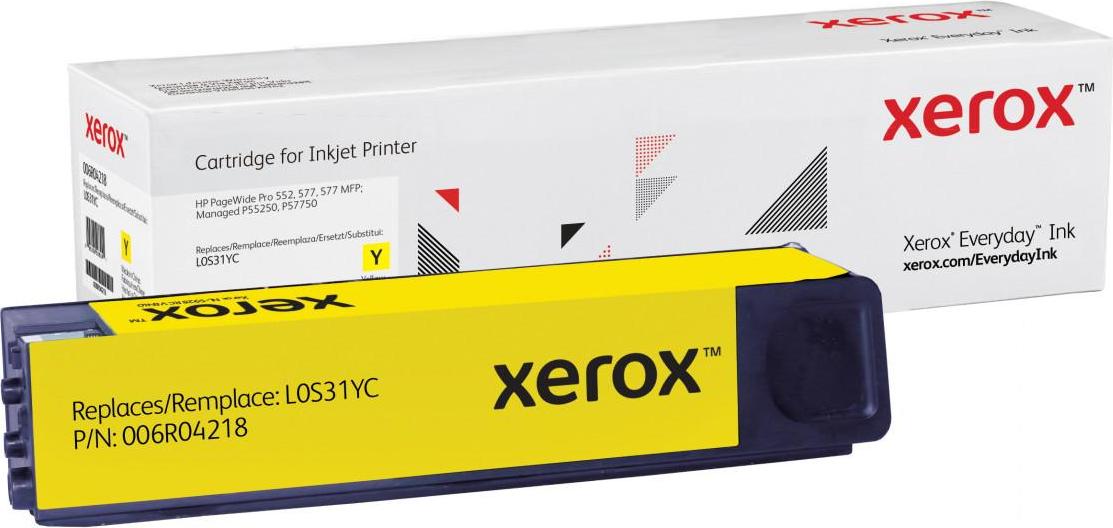
Xerox Tintenstrahl Tintenpatrone - Alternative für HP (L0S31YC) - Gelber Pack - TintenstrahlEveryday PageWide-cartridge in Gelb mit Extra hohe Ergiebigkeit, Xerox-Entsprechung für HP L0S31YC, 16000 Seiten bietet die von Xerox gewohnte Leistung, Zuverlässigkeit und Sicherheit, aber zu niedrigeren Preisen als bei Patronen von Originalherstellern sonst üblich. Das Xerox Everyday Kartuschenportfolio umfasst Verbrauchsmaterial für führende Druckermarken. Die Chemikalien in unserem Toner und die Plastikbestandteile der Patrone erfüllen bzw. übertreffen branchenweite Standards für Gesundheits- und Umweltschutz. SPÜRBARE KOSTENEINSPARUNGEN: Sparen Sie zwischen 50 und 60 % im Vergleich zu Originalen QUALITÄT, AUF DIE SIE SICH VERLASSEN KÖNNEN: Seite für Seite mit leuchtenden, lebensechten Farben, tiefem Schwarz und gestochen scharfer Detailgenauigkeit UNÜBERTROFFENE KOMPATIBILITÄT: Ein umfassendes Portfolio für HP, Brother und andere große Marken und beliebte Modelle LEBENSLANGER SCHUTZ: Für den unwahrscheinlichen Fall, dass ein Problem auftritt, erhalten Sie ein Ersatzmodul. PROBLE324,00 €*Versand: 0,00 €Sichere Weiterleitung zum Anbieter
-
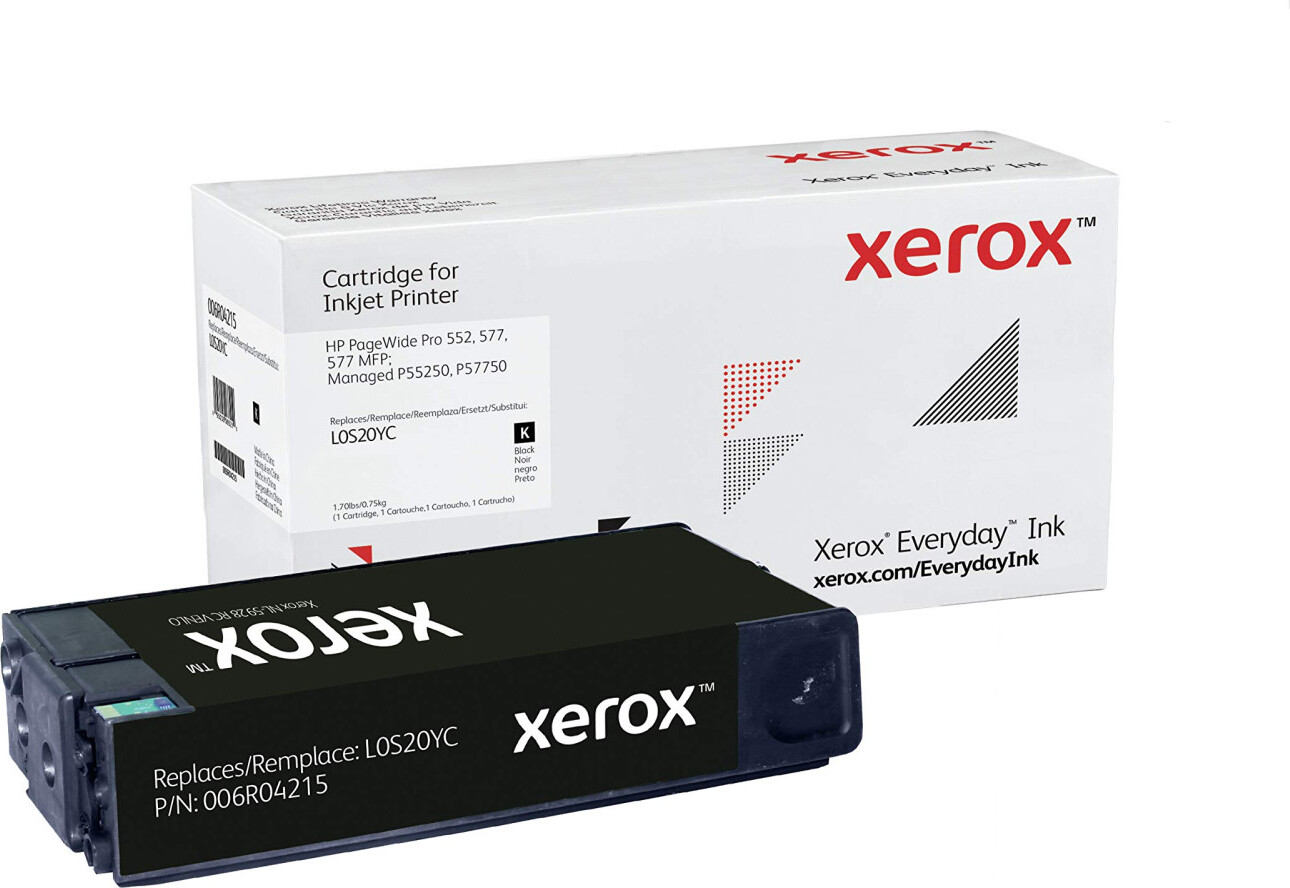
Xerox Tintenstrahl Tintenpatrone - Alternative für HP (L0S20YC) - Schwarzer Pack - TintenstrahlEntdecken Sie exzellente Druckergebnisse mit dem kompatiblen HP L0S20YC Toner schwarz von Xerox, der idealen Lösung für IT-Profis und Technikbegeisterte auf der Suche nach überlegener Leistung. Dieser kompatible Toner wurde als perfekter Ersatz für den originalen HP L0S20YC entwickelt und sorgt für einwandfreie Ergebnisse und unübertroffene Zuverlässigkeit.Mit einer herausragenden Druckkapazität von bis zu 21. Seine fortschrittliche Formulierung sorgt für leistungsstarke Ausdrucke mit tiefen Schwarztönen und scharfen Details, ideal für professionelle Dokumente, Präsentationen und Grafiken.Professionelle Qualität: Gestochen scharfer Text und gestochen scharfe Bilder bei jedem DruckUmweltfreundlich: Entwickelt, um die Umweltauswirkungen zu minimierenDer schwarze Toner von Xerox ist nicht nur eine gute Wahl für Ihren Drucker, sondern auch für die Umwelt. Seine Produktion folgt strengen Nachhaltigkeitsstandards und trägt dazu bei, die CO2-Bilanz Ihres Unternehmens zu verbessern. Außerdem b324,00 €*Versand: 0,00 €Sichere Weiterleitung zum Anbieter
-
Wie kann man beim Macbook Rechtsklick?
Beim Macbook kann man mit verschiedenen Methoden einen Rechtsklick ausführen. Eine Möglichkeit ist, die "Control"-Taste auf der Tastatur zu drücken und gleichzeitig auf das Trackpad zu klicken. Eine andere Möglichkeit ist, die "Secondary Click" Option in den Trackpad-Einstellungen zu aktivieren, um mit zwei Fingern auf das Trackpad zu tippen. Man kann auch mit zwei Fingern auf das Trackpad klicken, um einen Rechtsklick auszuführen. Alternativ kann man auch eine externe Maus anschließen und mit der rechten Maustaste einen Rechtsklick durchführen. **
-
Wie geht ein Rechtsklick bei Mac?
Ein Rechtsklick bei einem Mac kann auf verschiedene Arten ausgeführt werden, abhängig von den Einstellungen deines Trackpads oder deiner Maus. Standardmäßig kannst du einen Rechtsklick auf einem Mac durch Drücken der "Control"-Taste auf deiner Tastatur und gleichzeitigem Klicken mit der Maus oder dem Trackpad ausführen. Alternativ kannst du in den Systemeinstellungen unter "Trackpad" oder "Maus" die Option "Rechtsklick" aktivieren, um einen Rechtsklick durch einfaches Klicken mit zwei Fingern auf dem Trackpad oder durch Drücken der rechten Maustaste auszuführen. Es gibt auch die Möglichkeit, einen Rechtsklick durch langes Drücken auf dem Trackpad oder durch Aktivieren der "Secondary Click" Option in den Einstellungen zu ermöglichen. Wie genau möchtest du deinen Rechtsklick auf dem Mac ausführen? **
-
Wie funktioniert der Rechtsklick in osu?
In osu! wird der Rechtsklick verwendet, um die "Rechtsklick"-Aktion auszuführen, die je nach Spielmodus unterschiedlich sein kann. Im Standard-Modus wird der Rechtsklick verwendet, um Noten zu treffen, während im Mania-Modus der Rechtsklick verwendet wird, um Tastenanschläge auszulösen. Der Rechtsklick kann auch verwendet werden, um Menüs und Optionen in osu! zu öffnen. **
-
Warum dauert der Rechtsklick so lange?
Es gibt verschiedene Gründe, warum der Rechtsklick auf einem Computer manchmal länger dauern kann. Einer der häufigsten Gründe ist eine hohe Auslastung des Systems, zum Beispiel durch laufende Programme oder Prozesse im Hintergrund. Ein weiterer möglicher Grund könnte ein Problem mit der Maus oder dem Maustreiber sein. Es kann auch sein, dass bestimmte Funktionen oder Aktionen beim Rechtsklick mehr Zeit benötigen, um ausgeführt zu werden. **
* Alle Preise verstehen sich inklusive der gesetzlichen Mehrwertsteuer und ggf. zuzüglich Versandkosten. Die Angebotsinformationen basieren auf den Angaben des jeweiligen Shops und werden über automatisierte Prozesse aktualisiert. Eine Aktualisierung in Echtzeit findet nicht statt, so dass es im Einzelfall zu Abweichungen kommen kann. ** Hinweis: Teile dieses Inhalts wurden von KI erstellt.